Calendário e Agendamento de Posts
A aba Calendário é a sua agenda de planejamento e publicação de conteúdos. Em vez de baixar cada carrossel para postar manualmente todos os dias, você pode organizar todo o seu cronograma mensal na arOS: aprove os posts prontos, defina a data e o horário, e a plataforma realiza a publicação programada automaticamente.
Como Funciona o Ciclo de Vida de um Post
Na arOS, todo conteúdo visual passa por quatro etapas claras de produção:
Rascunho (Draft) ➔ Aprovado (Approved) ➔ Agendado (Scheduled) ➔ Publicado (Published)
- Criar: gere seu post no chat com a IA, pelo botão "Novo post" na tela de Posts ou pelo botão de "+" ao passar o mouse sobre um dia futuro no calendário (que abre o editor com slide em branco).
- Aprovar: na central de Posts ou direto no editor, clique no botão "Aprovar". Isso sinaliza ao sistema que a peça criativa e a copy estão finalizadas e prontas para publicação.
- Agendar: todo post com status Aprovado entra automaticamente na coluna "Posts Aprovados" (à esquerda do calendário). Ao clicar no post aprovado, abre-se o modal "Agendar publicação", onde você define a data, o horário e a legenda do post.
- Publicar: no dia e horário configurados, a arOS publica o conteúdo de forma 100% automática na sua conta conectada, sem necessidade de você estar online.
O agendamento de posts está sendo liberado gradualmente na plataforma. Se a sua conta exibir o aviso de "Em breve", você continuará podendo planejar e aprovar seus conteúdos normalmente enquanto a publicação automática é finalizada.
Elementos da Tela de Calendário
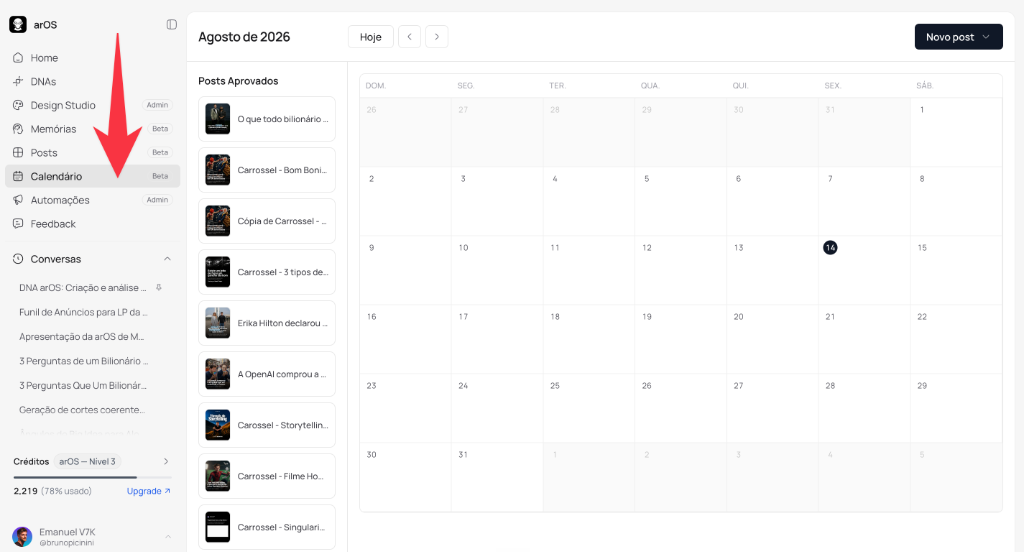
Ao acessar Calendário no menu lateral esquerdo, você encontrará:
- Cabeçalho: exibe o mês atual com controles de navegação (Hoje, ‹ e ›) e o botão "Novo post" à direita.
- Coluna Esquerda ("Posts Aprovados"): lista vertical com todas as peças que você já aprovou e que estão aguardando uma data no calendário.
- Grade Mensal: visão de domingo a sábado com o dia atual destacado. Cada post inserido na grade apresenta:
- Bolinha de status: verde (Aprovado), azul (Agendado) e cinza (Rascunho ou Publicado);
- Horário agendado: exibição em formato
HH:mm; - Título do post: nome identificador da peça criativa.
- Se um único dia tiver mais de 3 publicações, a célula exibirá o botão "+N mais", que abre um popover com a lista completa do dia.
Gerenciando e Editando Posts Agendados
Ao clicar em qualquer post que já esteja agendado na grade mensal, a arOS abre o painel lateral de detalhes com a capa, data, hora e as seguintes ações:
- Abrir editor: permite alterar slides, textos ou artes antes da publicação.
- Reagendar: altera o dia ou horário da postagem.
- Desagendar: retira o post da data programada e o devolve para a coluna de "Posts Aprovados".
- Salvar como rascunho: retira a aprovação do post e o envia de volta para a tela de Posts como rascunho.
- Excluir: remove o post permanentemente após confirmação.
Combine o uso da Skill "Calendário de Conteúdo" no chat para definir as pautas e temas do mês inteiro e, em seguida, aprove as artes finais e distribua-as na grade da aba Calendário para manter uma presença consistente nas redes.